GA4 Page Links: abra a página certa a partir do Google Analytics
Conteúdo
Guia do produto · Extensão para Chrome
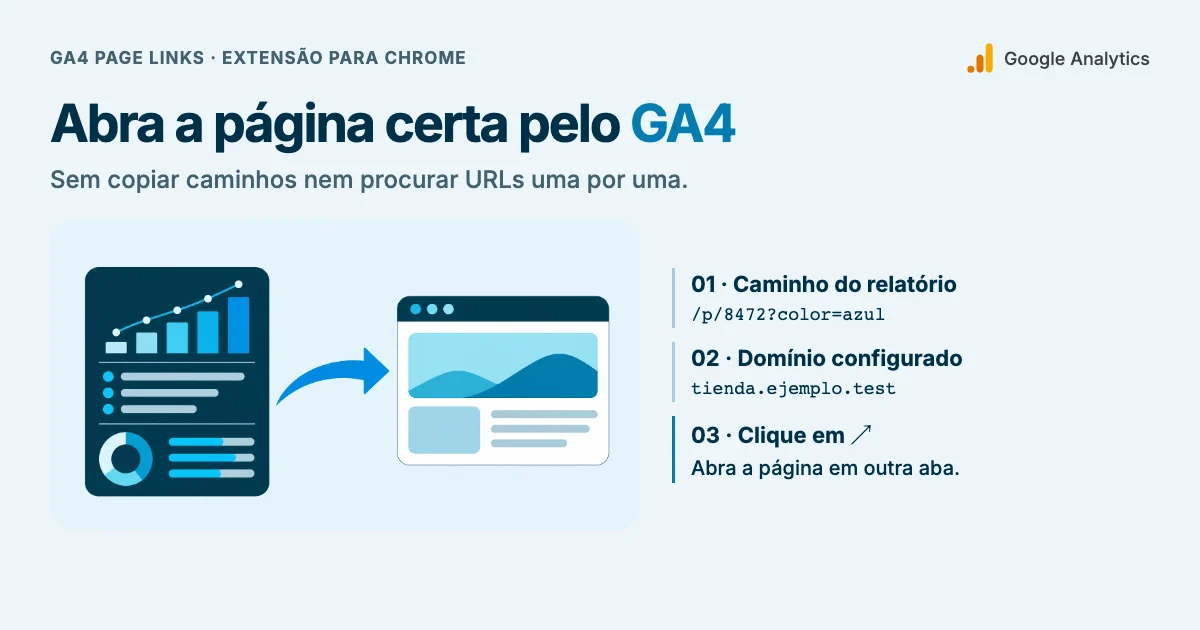
A linha /p/8472?color=azul dá uma pista sobre a cor, mas não informa qual é o produto nem a que loja ele pertence. GA4 Page Links é uma extensão gratuita da CookingMetrics, desenvolvida por Martín Garay. Ela acrescenta uma seta ↗ ao lado dos caminhos que reconhece nos relatórios do Google Analytics. Ao clicar na seta, a página abre em outra aba e o relatório continua aberto.
A escolha do domínio depende da propriedade. Para uma única loja, um domínio fixo pode bastar. Quando uma propriedade mede vários sites, o mesmo caminho pode levar a páginas diferentes. Há também uma condição para usar a versão 0.2.0 no Brasil: ela reconhece os nomes das dimensões em inglês e em espanhol, mas não em português.
Em síntese
- A seta combina um domínio com o caminho da linha e preserva os parâmetros exibidos. Se a cor ou o tamanho não aparece no caminho, a extensão não consegue recuperar essa informação.
- Para uma propriedade com vários sites, adicione Hostname à tabela com os cabeçalhos em inglês e ative o uso do domínio de cada linha. Sem essa coluna, a extensão usa o domínio salvo.
- Faça o primeiro teste com um produto conhecido e confira domínio, caminho e variante. A versão 0.2.0 foi testada com relatórios simulados; a validação em relatórios reais com login ainda está pendente.
Qual página a seta abre?
O relatório Páginas e telas mostra as páginas visitadas em qualquer momento da sessão. Para identificar a primeira página da sessão, consulte o relatório Páginas de destino. Em ambos, selecione uma dimensão que mostre um caminho da Web, a parte do endereço depois do domínio. Para distinguir variantes, escolha uma dimensão que também exiba a string de consulta, a parte que começa com ?.
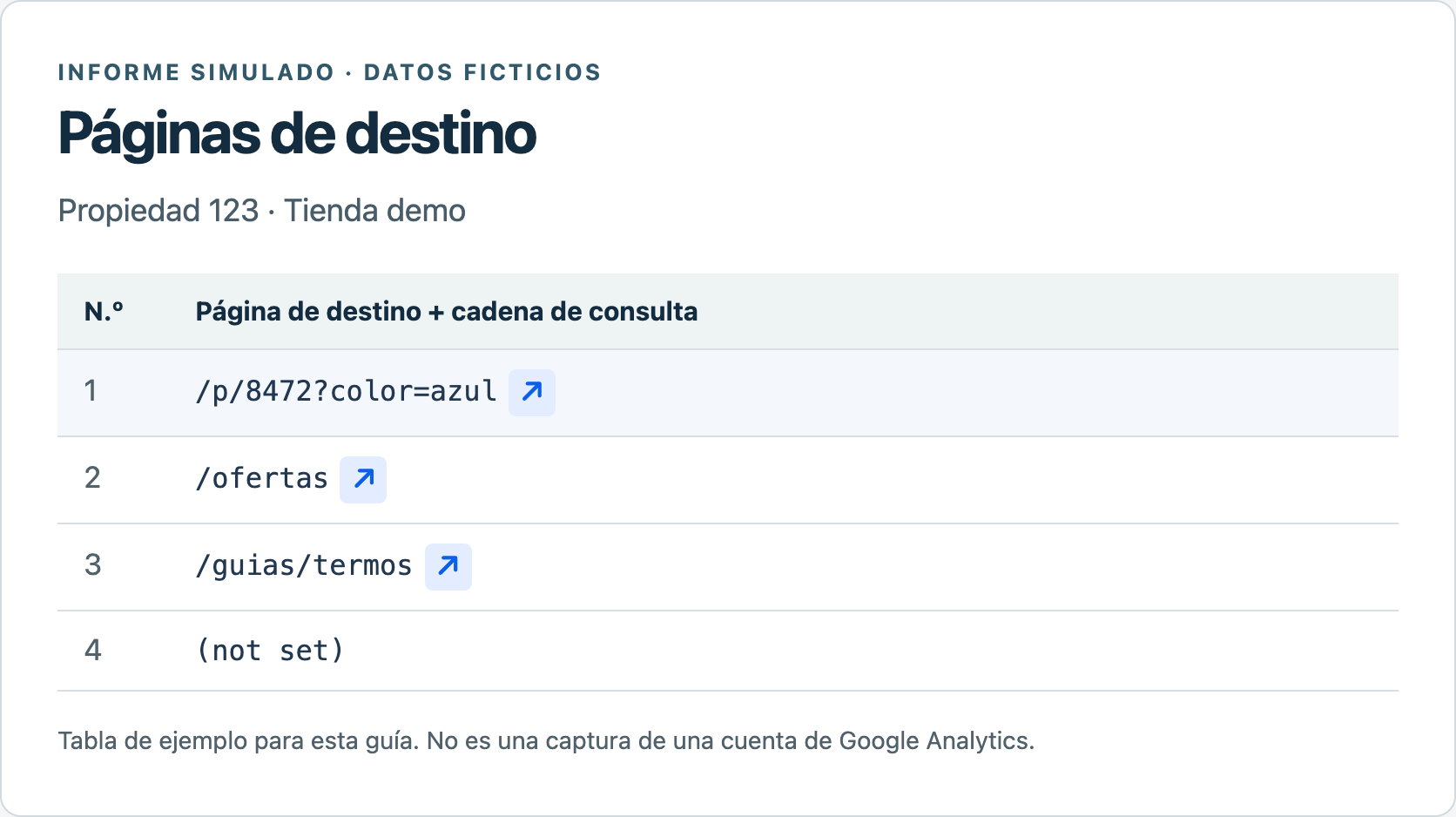
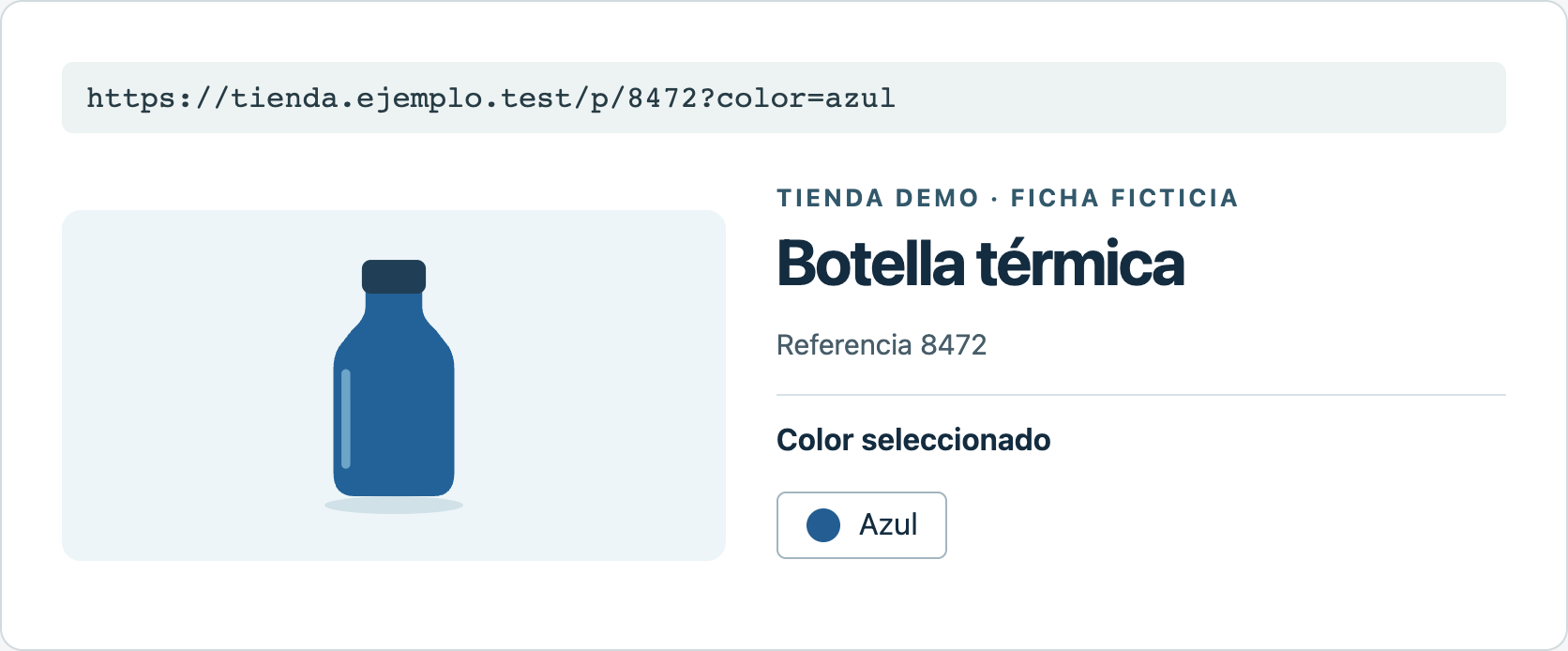
Na primeira linha, a extensão combinou /p/8472?color=azul com o domínio salvo para a propriedade de teste. O endereço aberto foi https://tienda.ejemplo.test/p/8472?color=azul. Na página, foi possível reconhecer o produto: uma garrafa térmica com a variante azul selecionada.
Conteúdo exclusivo
Para leitores com conta
Um laboratório de rotas e variantes
Revise seis casos para detectar domínios incorretos, parâmetros perdidos, valores incompletos e redirecionamentos.
Entre para acessar esta seção →Trabalhamos para oferecer conteúdos da melhor qualidade; por isso algumas destas explicações não são públicas.
Sua conta não tem acesso a esta seção. Solicitar uma demo
Como instalar a extensão e testar a primeira linha
- No Chrome para computador (versão 114 ou posterior), baixe o GA4 Page Links 0.2.0 no GitHub (ZIP). Extraia os arquivos para uma pasta que possa manter.
- Digite
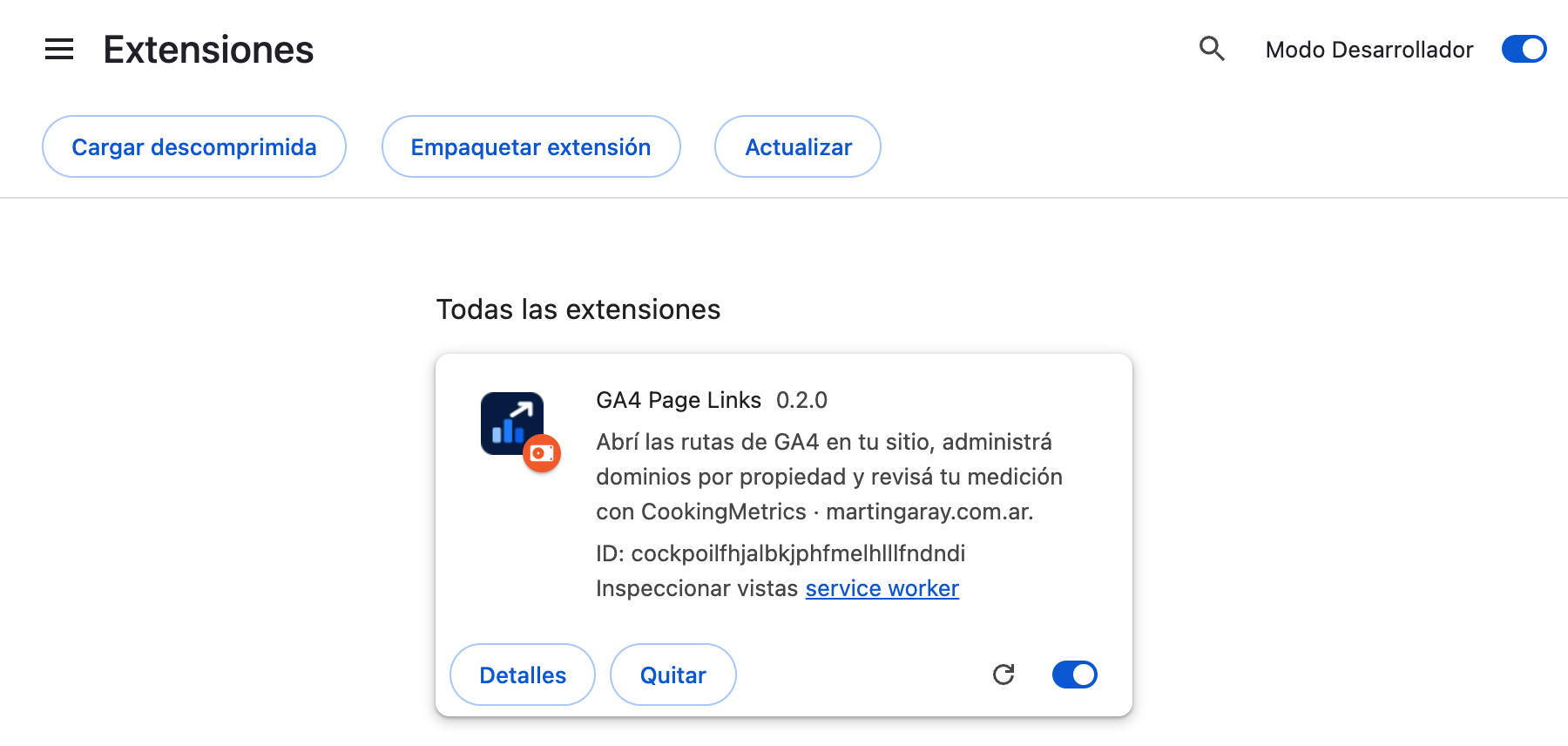
chrome://extensionsna barra de endereço. Ative o modo do desenvolvedor, escolha a opção para carregar a extensão descompactada e selecione a pasta que contémmanifest.json. Consulte a captura da extensão instalada ou as instruções oficiais do Chrome. - Recarregue a aba do relatório se ela já estava aberta e use um relatório com os cabeçalhos em inglês ou espanhol. No menu de extensões do Chrome, abra GA4 Page Links. Com o painel em inglês, selecione Links e confira o número em Property in this tab.
- Informe apenas o domínio, por exemplo
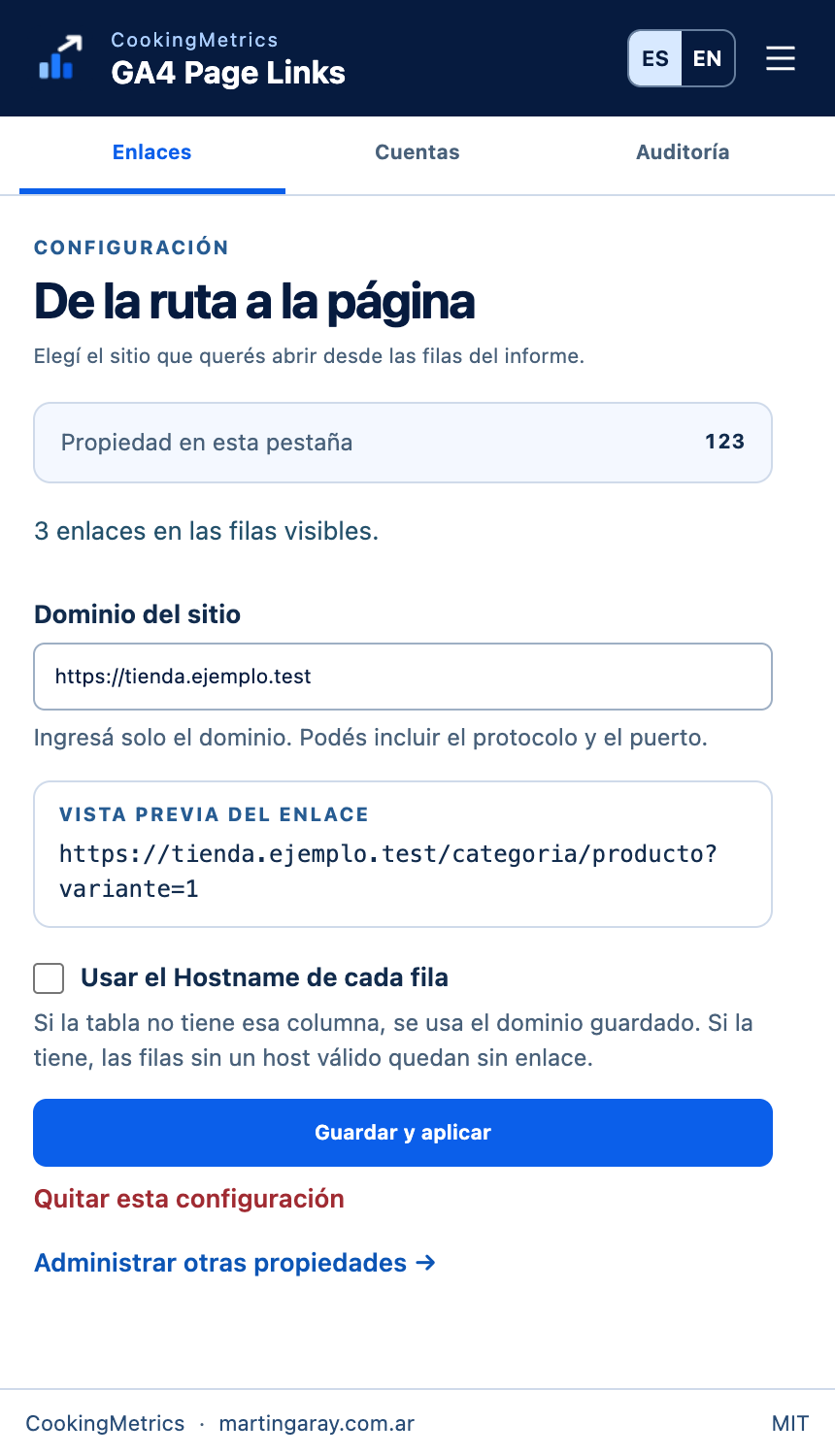
https://tienda.ejemplo.test, sem o caminho do produto. Confira a prévia, selecione Save and apply e clique na seta de uma linha conhecida. Na outra aba, confira o domínio, o caminho e, se houver, a variante.
Várias propriedades ou vários domínios?
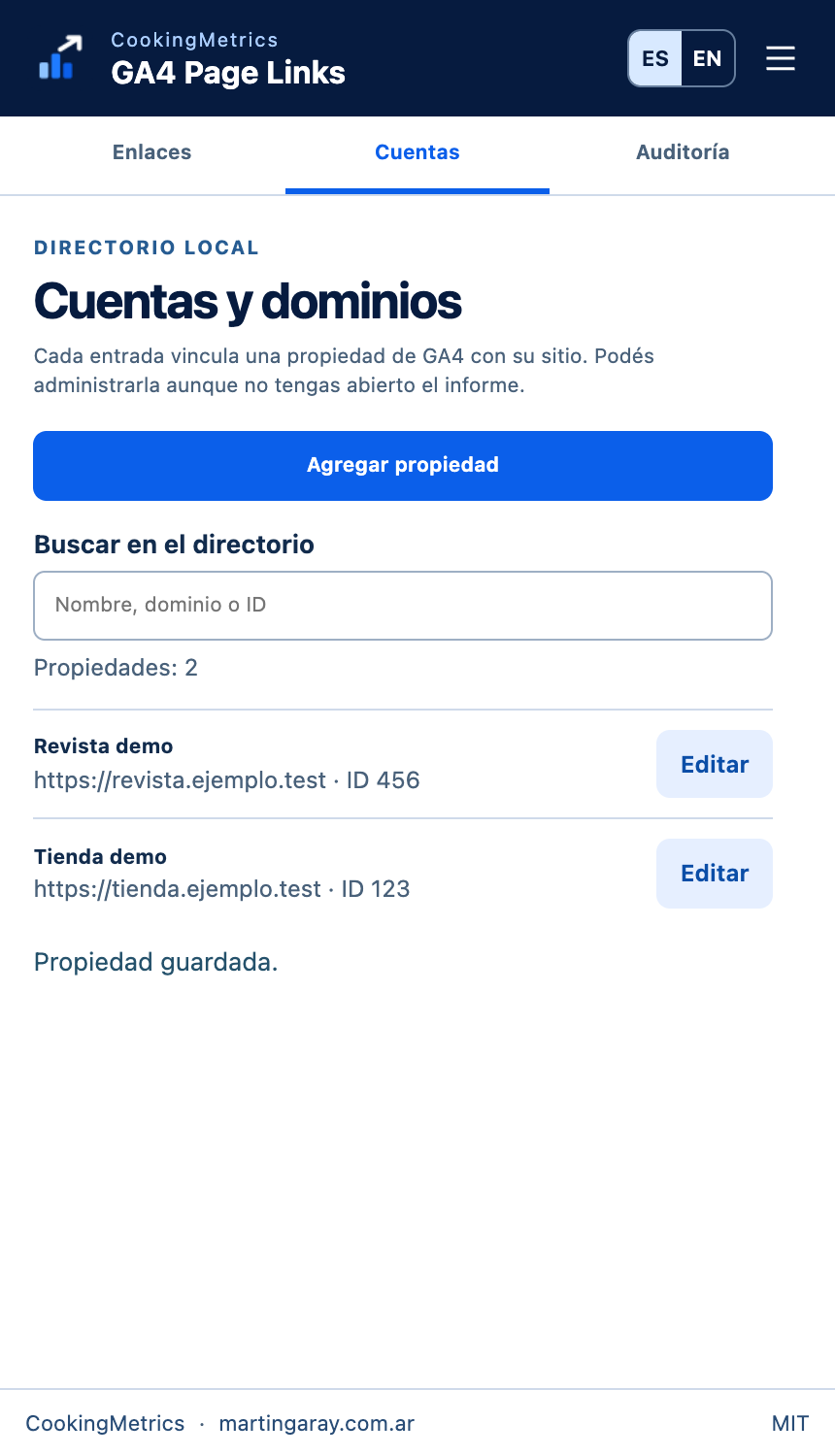
Dois clientes, duas propriedades. Em Accounts, cada registro usa o ID numérico da propriedade, não o ID de medição que começa com G-. No diretório de exemplo, a loja é a propriedade 123 e a revista é a 456. Para cadastrar outra sem abrir o relatório, use Add property. Um nome opcional facilita a busca depois. A operação só altera o diretório local.
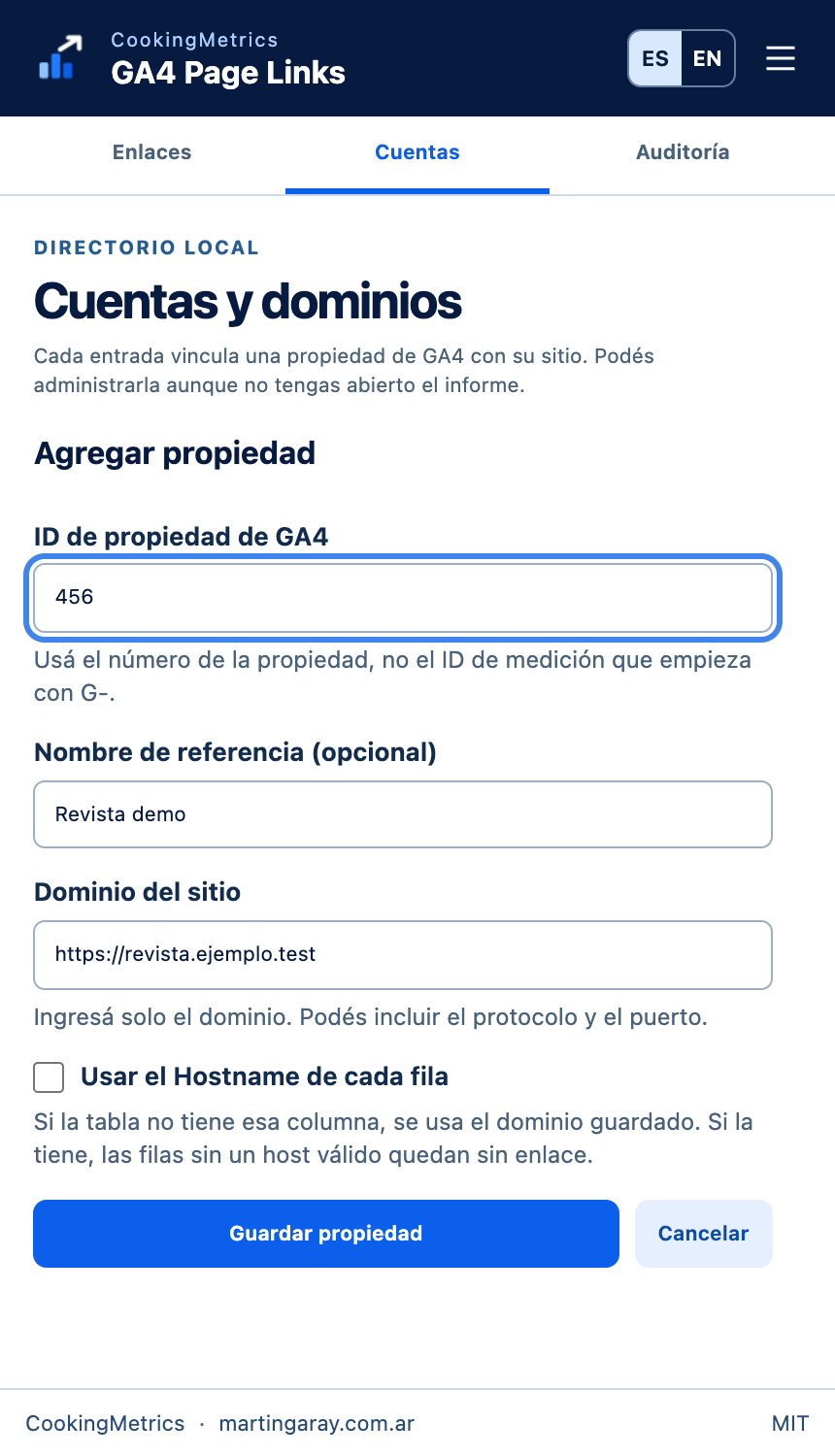
Uma propriedade, dois sites. Suponha que a loja e a revista compartilhem uma propriedade e que ambas tenham uma página /ofertas. Um domínio fixo levaria as duas linhas ao mesmo endereço. No relatório em inglês, adicione Hostname como dimensão secundária na mesma tabela. No painel, ative Use the Hostname of each row. Uma linha da revista com o caminho /guias/termos pode, assim, abrir em revista.ejemplo.test mesmo quando o domínio salvo é o da loja.
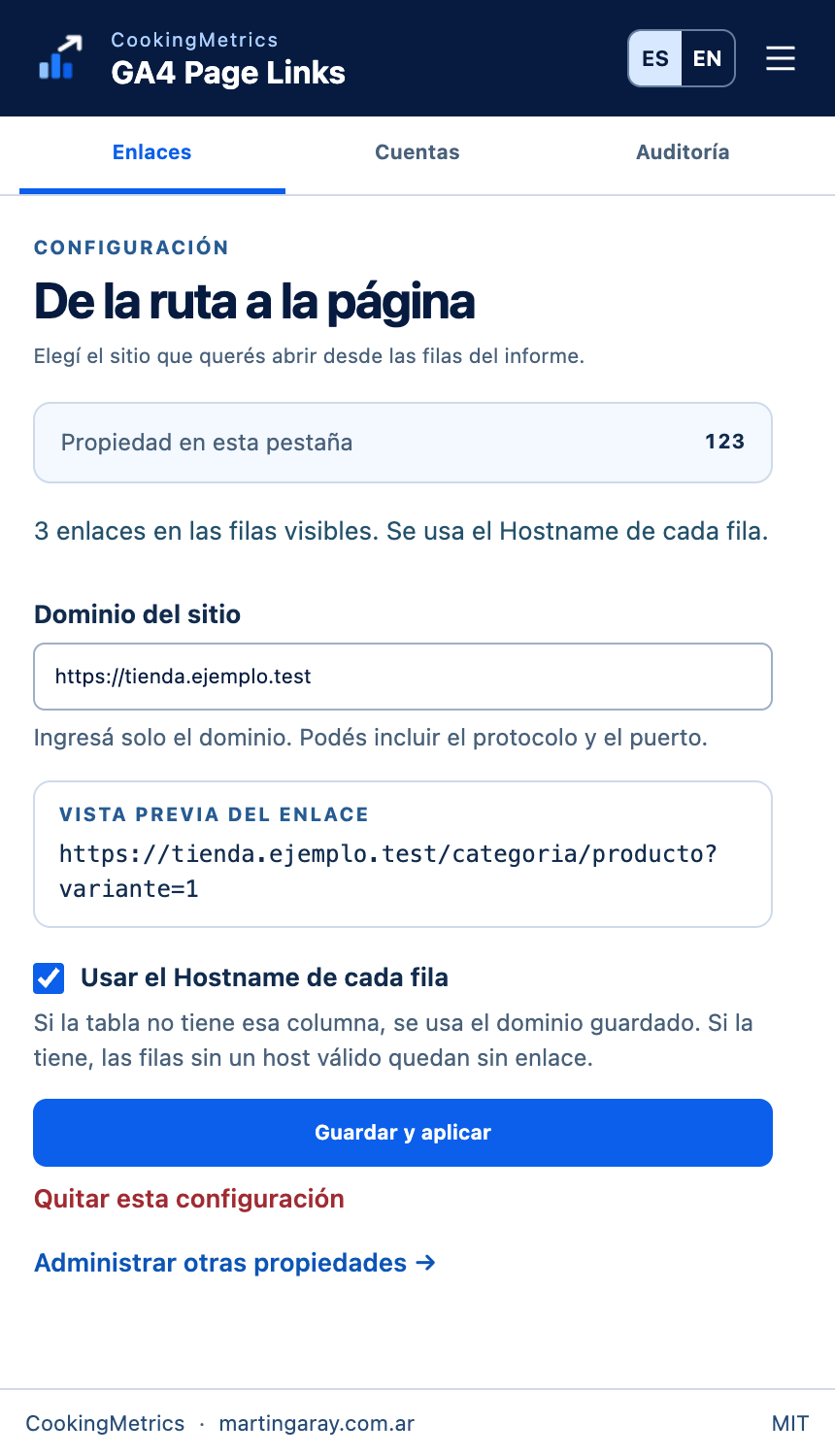
Há uma diferença que vale testar. Se a coluna estiver ausente, a extensão usa o domínio salvo. Se a coluna existir, mas o host de uma linha estiver vazio ou for inválido, essa linha fica sem seta. Em uma propriedade com vários sites, não basta que a página abra: o domínio precisa corresponder ao daquela linha. Os dois comportamentos estão no guia de uso da versão 0.2.0, em inglês.
Conteúdo exclusivo
Para leitores com conta
Uma matriz de propriedades e domínios
Organize um exemplo de dois sites e compare domínio fixo com Hostname por linha antes de abrir links.
Entre para acessar esta seção →Trabalhamos para oferecer conteúdos da melhor qualidade; por isso algumas destas explicações não são públicas.
Sua conta não tem acesso a esta seção. Solicitar uma demo
O que foi verificado
A validação da versão 0.2.0 foi feita no Chrome para macOS com domínios e relatórios simulados. No exemplo, três caminhos receberam setas e (not set) ficou sem link. A página da garrafa abriu em outra aba com ?color=azul preservado. Ainda não há validação em relatórios reais com login, nem no Windows ou no Linux.
Para testar a extensão com sua equipe, comece com uma linha cujo destino seja conhecido. Se o catálogo distingue cores, mas a linha mostra apenas /p/8472, a extensão não consegue deduzir a cor pelo ID. Para avaliar como as variantes estão agrupadas no catálogo, consulte o guia de atributos do Merchant Center.
Conteúdo exclusivo
Para leitores com conta
Um registro para testar um relatório real
Preencha uma pauta de validação com versão, destino esperado e resultado, preservando os casos ainda não testados.
Entre para acessar esta seção →Trabalhamos para oferecer conteúdos da melhor qualidade; por isso algumas destas explicações não são públicas.
Sua conta não tem acesso a esta seção. Solicitar uma demo
Perguntas frequentes
Por que uma linha aparece sem seta?
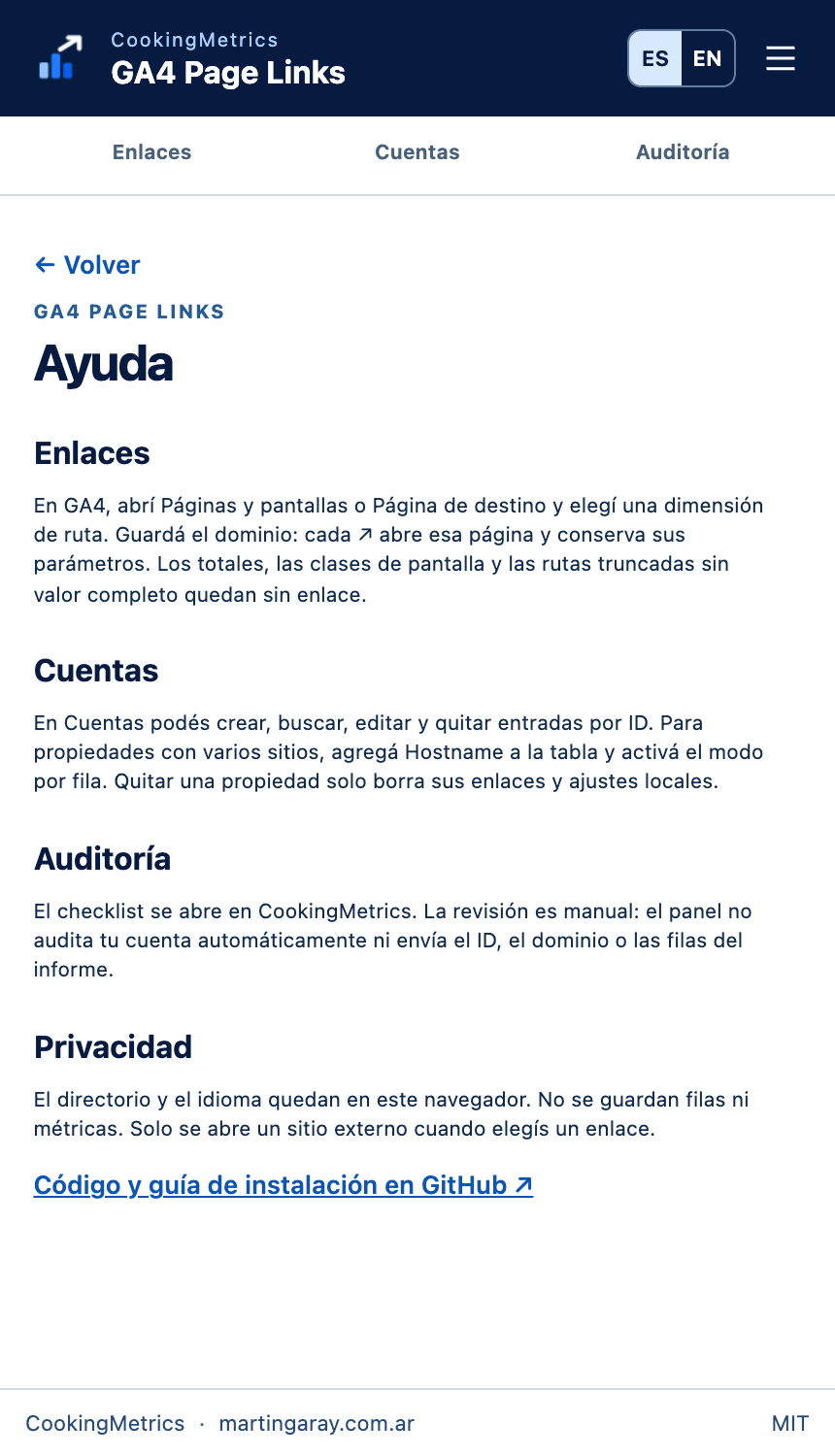
Consulte o painel de ajuda e confira a dimensão. Alterar apenas o idioma do painel não traduz os cabeçalhos do relatório. A versão 0.2.0 precisa de um cabeçalho compatível em inglês ou espanhol e de um caminho completo que comece com /. Títulos de página, classes de tela, totais, (not set) e caminhos truncados sem o valor completo ficam sem link. Se a dimensão for compatível, confirme o domínio salvo para a propriedade e recarregue o relatório.
O que significa quando o link abre outra página ou retorna um erro 404?
Compare o domínio e o caminho da linha com o endereço que a extensão tentou abrir. Se corresponderem, confira a página atual: o site pode redirecionar para outro produto ou ter removido a página. A extensão não verifica a disponibilidade do destino nem explica mudanças nas vendas. Para saber se um rastreador consegue acessar a página, é necessário um teste de acesso para bots.
O que fica salvo no navegador e o que a aba Audit faz?
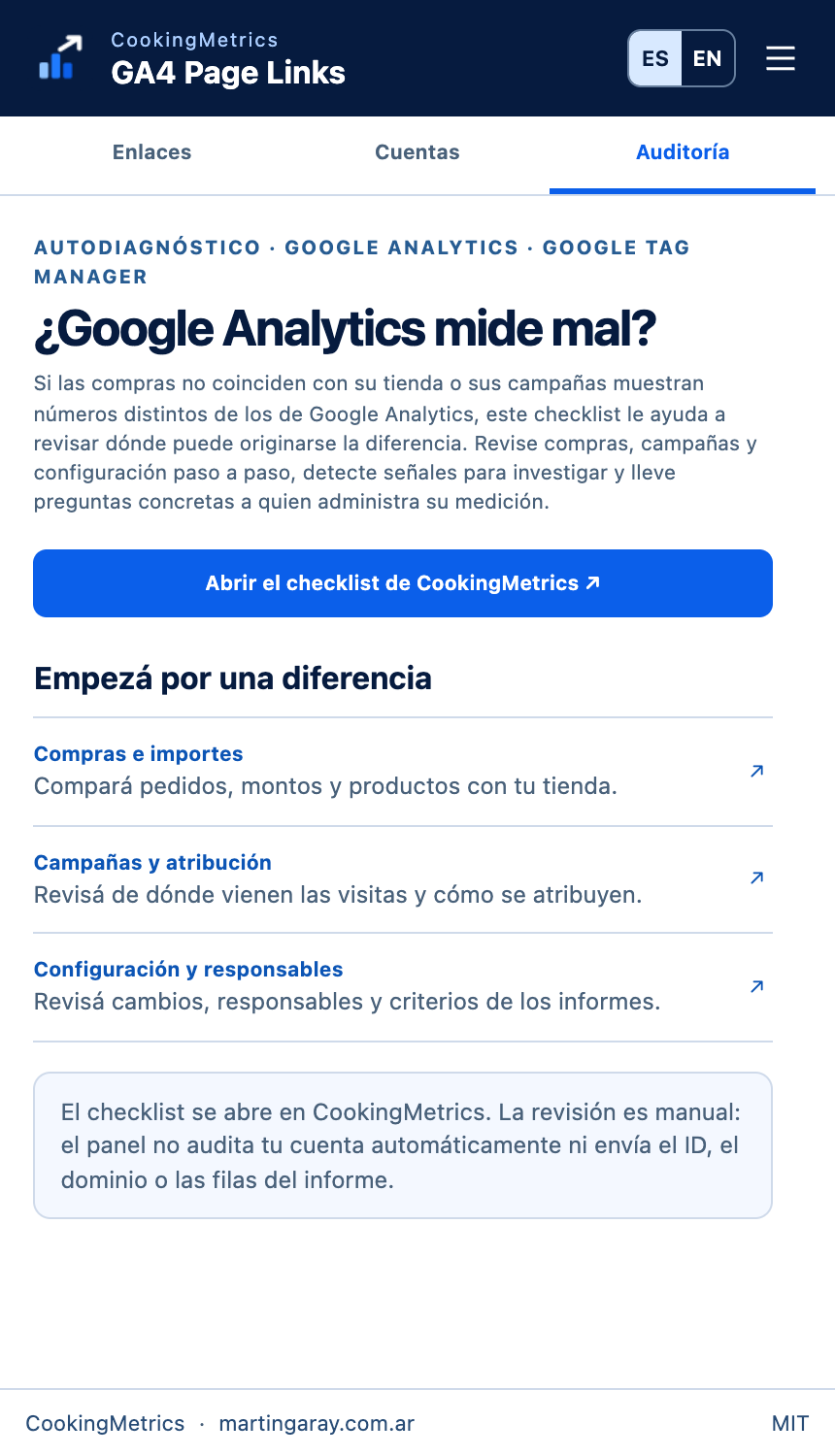
O diretório de propriedades e o idioma ficam no navegador; a extensão não armazena linhas nem métricas. A aba Audit abre uma lista de verificação manual em inglês ou espanhol, conforme o idioma do painel. O painel não envia o ID da propriedade, o domínio configurado nem os dados da linha. A CookingMetrics também oferece o autodiagnóstico em português. Para informar uma dimensão que não funciona, basta indicar o nome, o idioma do relatório e um caminho fictício.