GA4 Page Links: cómo abrir la URL correcta desde Google Analytics
Contenido
Guía de producto · Extensión para Chrome
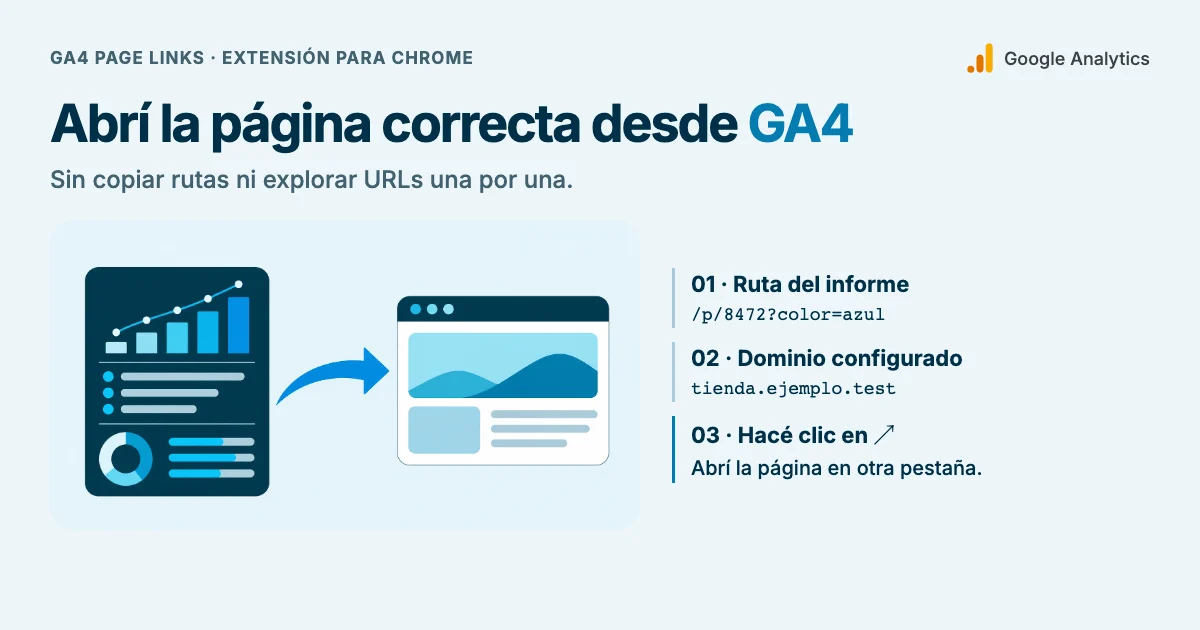
La fila /p/8472?color=azul da una pista sobre el color, pero no dice qué producto es ni a qué tienda pertenece. GA4 Page Links, la extensión gratuita de CookingMetrics desarrollada por Martín Garay, añade una flecha ↗ junto a las rutas que reconoce en los informes de Google Analytics. Al pulsarla, se abre la página en otra pestaña y el informe permanece abierto.
La clave es elegir de dónde sale el dominio: una propiedad que mide una sola tienda puede usar un dominio fijo; si mide varios sitios, una misma ruta podría llevar a páginas distintas.
En síntesis
- La flecha combina el dominio con la ruta de la fila. Conserva los parámetros que aparecen en ella; si falta el color o la talla, la extensión no puede deducirlos.
- Si una propiedad mide varios sitios, añada Nombre de host a la tabla y active el modo por fila. Sin esa columna, la extensión usa el dominio guardado.
- La primera prueba conviene hacerla con un producto conocido: compruebe el dominio, la ruta y la variante. La versión 0.2.0 se probó con informes simulados; queda pendiente la validación en informes reales con sesión iniciada.
¿Qué página abre la flecha?
En Páginas y pantallas se pueden revisar las páginas visitadas en cualquier momento de la sesión. Para saber por qué página empezó una sesión, corresponde el informe Páginas de destino. En ambos casos se necesita una dimensión que muestre una ruta web, es decir, la parte de la dirección que sigue al dominio. Si interesa distinguir variantes, elija una dimensión que también muestre la cadena de consulta: la parte que empieza por ?.
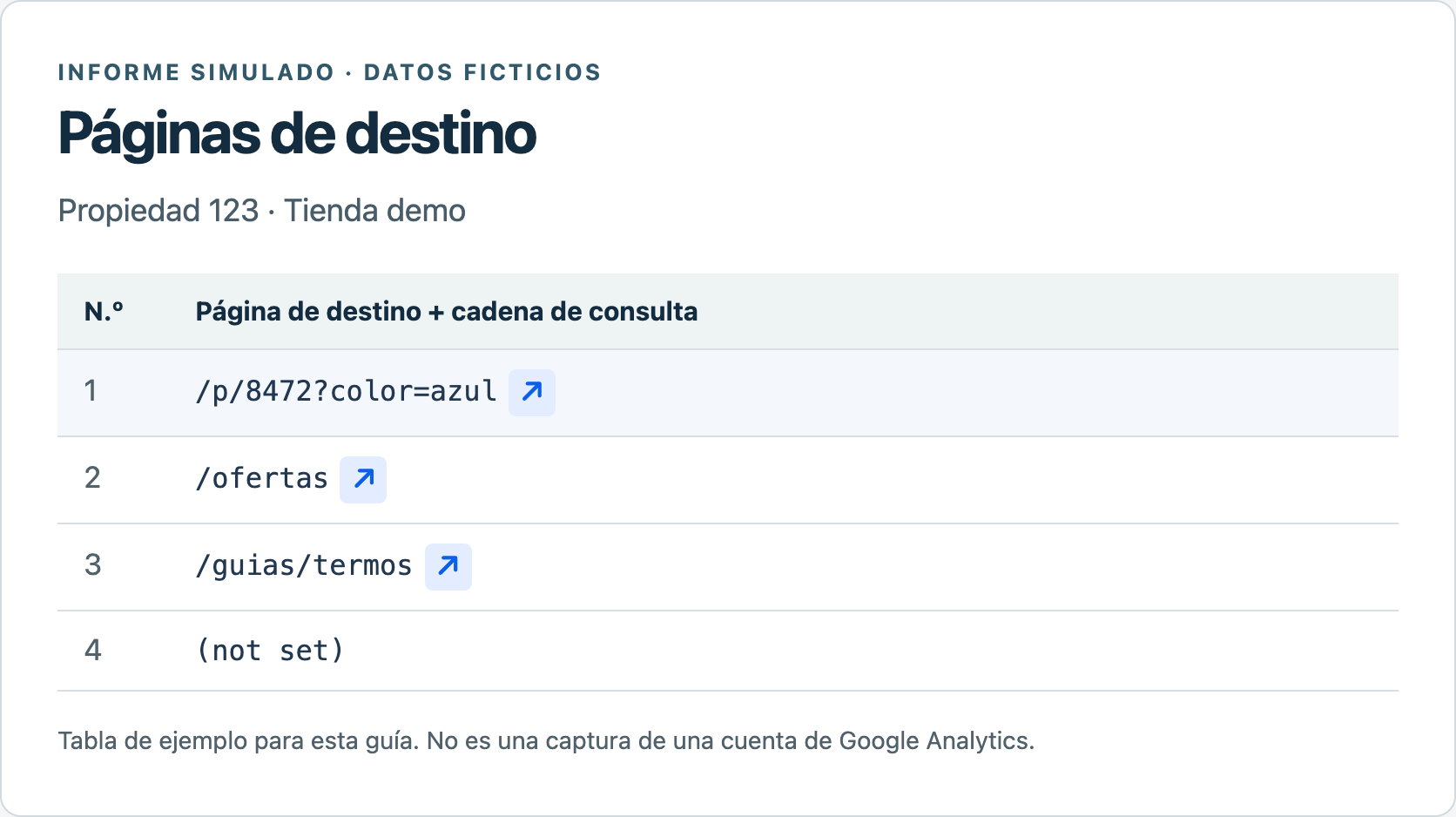
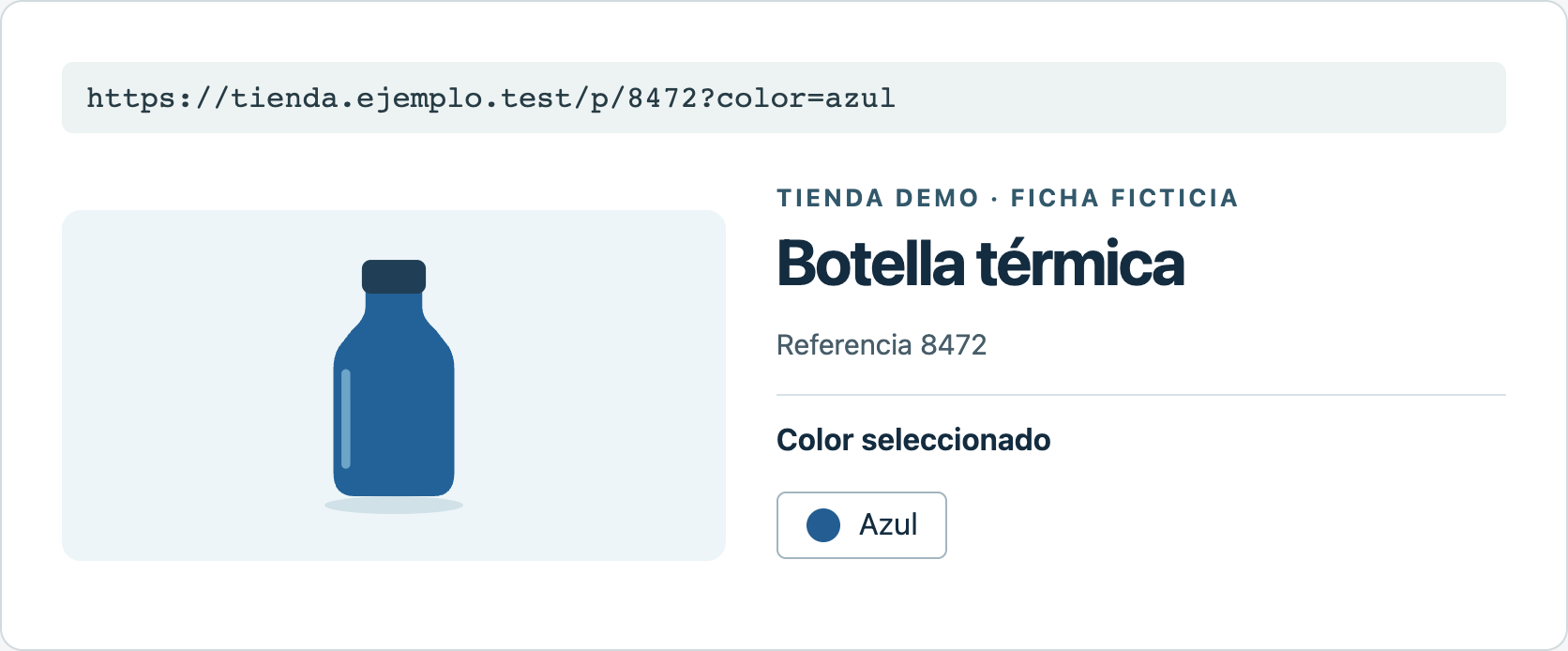
En la primera fila, la extensión unió /p/8472?color=azul con el dominio guardado para la propiedad de prueba. La dirección resultante fue https://tienda.ejemplo.test/p/8472?color=azul. Al abrirla se pudo identificar el producto: una botella térmica con la variante azul seleccionada.
Contenido exclusivo
Para lectores con cuenta
Un laboratorio de rutas y variantes
Revise seis casos para detectar dominios incorrectos, parámetros perdidos, valores incompletos y redirecciones.
Ingrese para acceder a esta sección →Trabajamos para ofrecer contenidos de la mejor calidad; por eso algunas de estas explicaciones no son públicas.
Tu cuenta no tiene acceso a esta sección. Pedir una demo
Cómo instalar la extensión y probar la primera fila
- En Chrome de escritorio (versión 114 o posterior), descargue GA4 Page Links 0.2.0 desde GitHub (ZIP). Descomprima el archivo en una carpeta que pueda conservar.
- Escriba
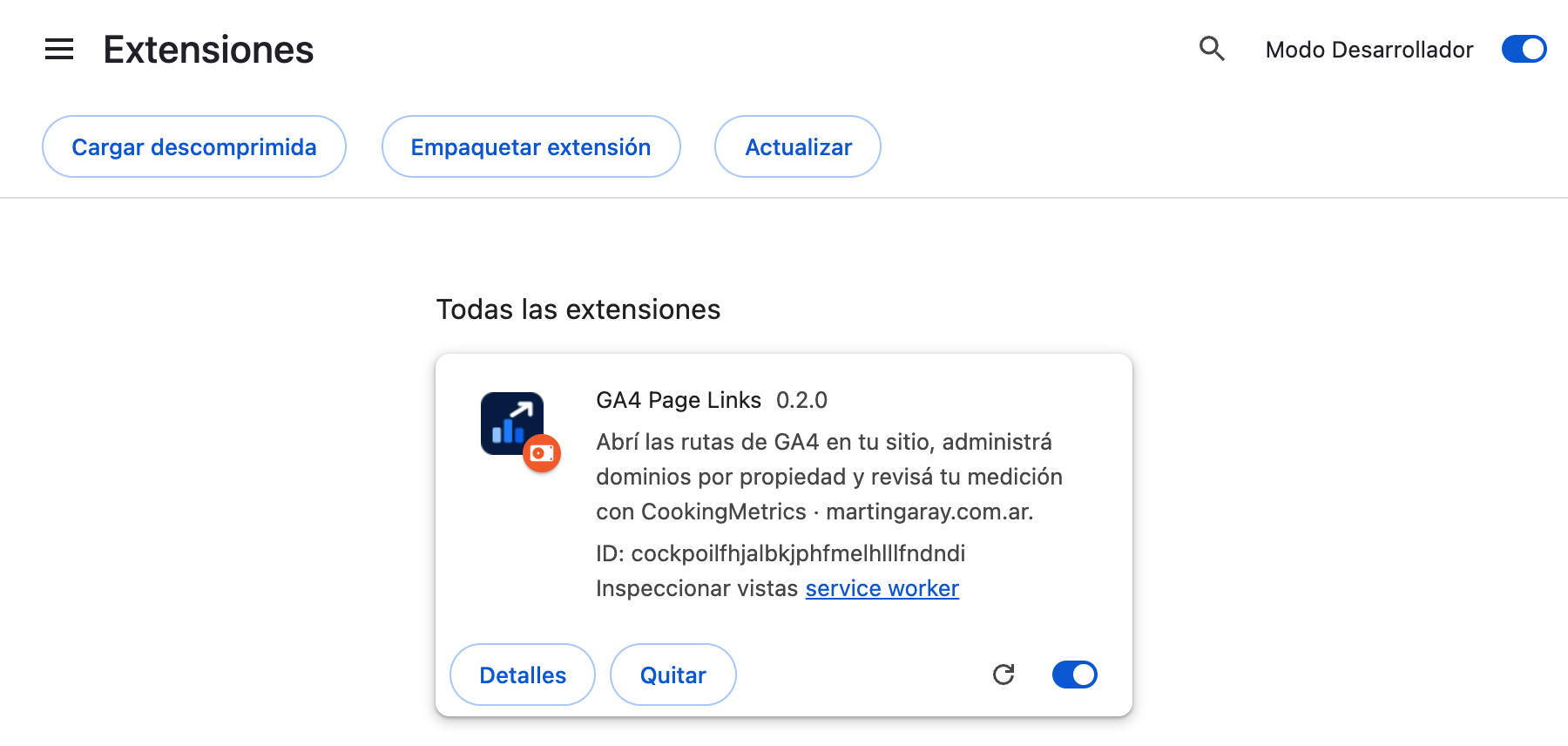
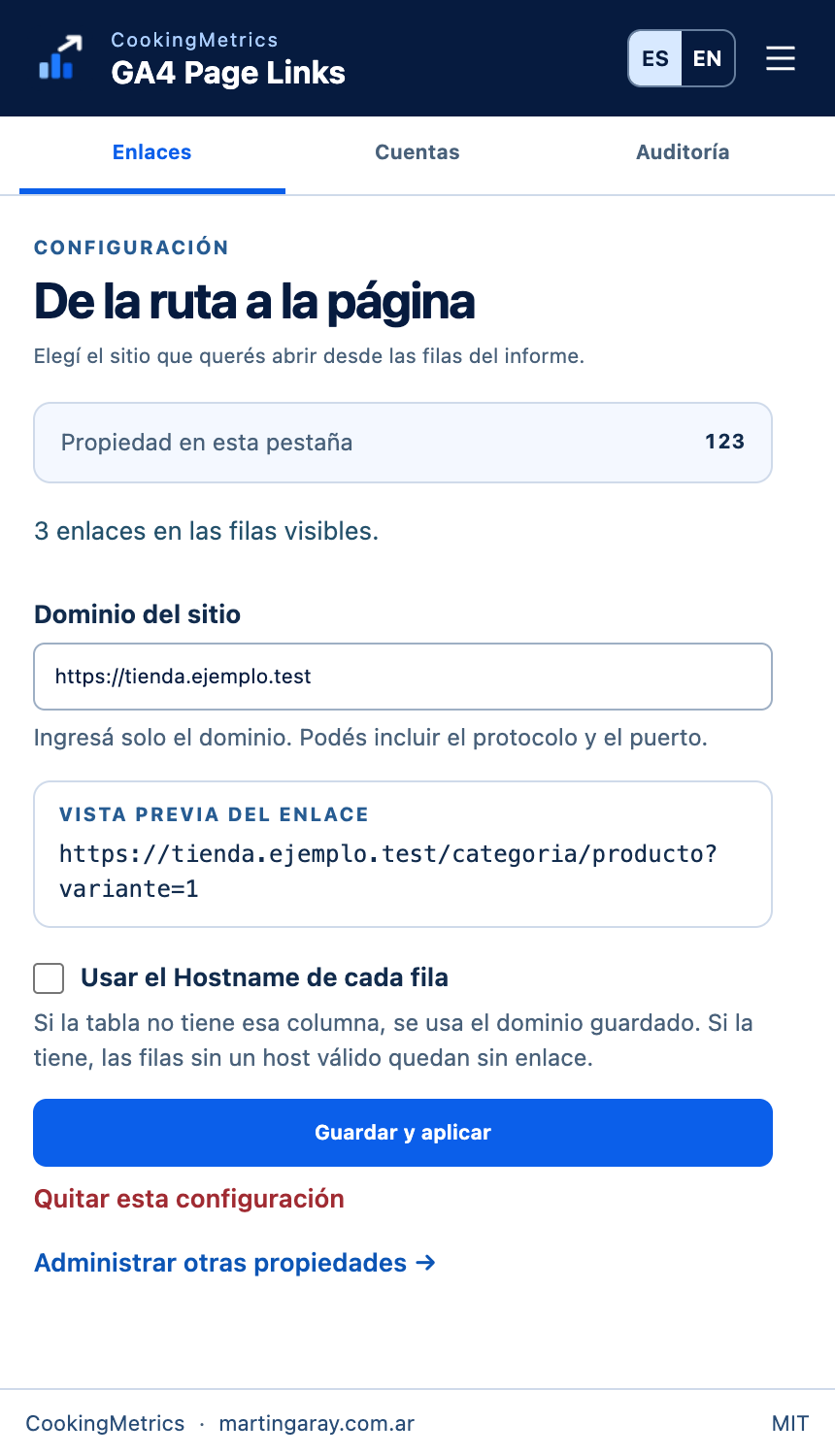
chrome://extensionsen la barra de direcciones. Active el modo de desarrollador, elija Cargar descomprimida y seleccione la carpeta que contienemanifest.json. Así se ve la extensión instalada. El procedimiento también figura en la guía oficial de Chrome. - Recargue la pestaña del informe si ya estaba abierta. Abra GA4 Page Links desde el menú de extensiones de Chrome y seleccione Enlaces. Compruebe el número de Propiedad en esta pestaña antes de guardar el dominio.
- Introduzca solo el dominio del sitio, por ejemplo
https://tienda.ejemplo.test, sin la ruta del producto. Revise la vista previa, seleccione Guardar y aplicar y pulse la flecha junto a una fila conocida. Compruebe en la nueva pestaña el dominio, la ruta y, si corresponde, la variante.
Qué cambia si hay varias propiedades o varios dominios
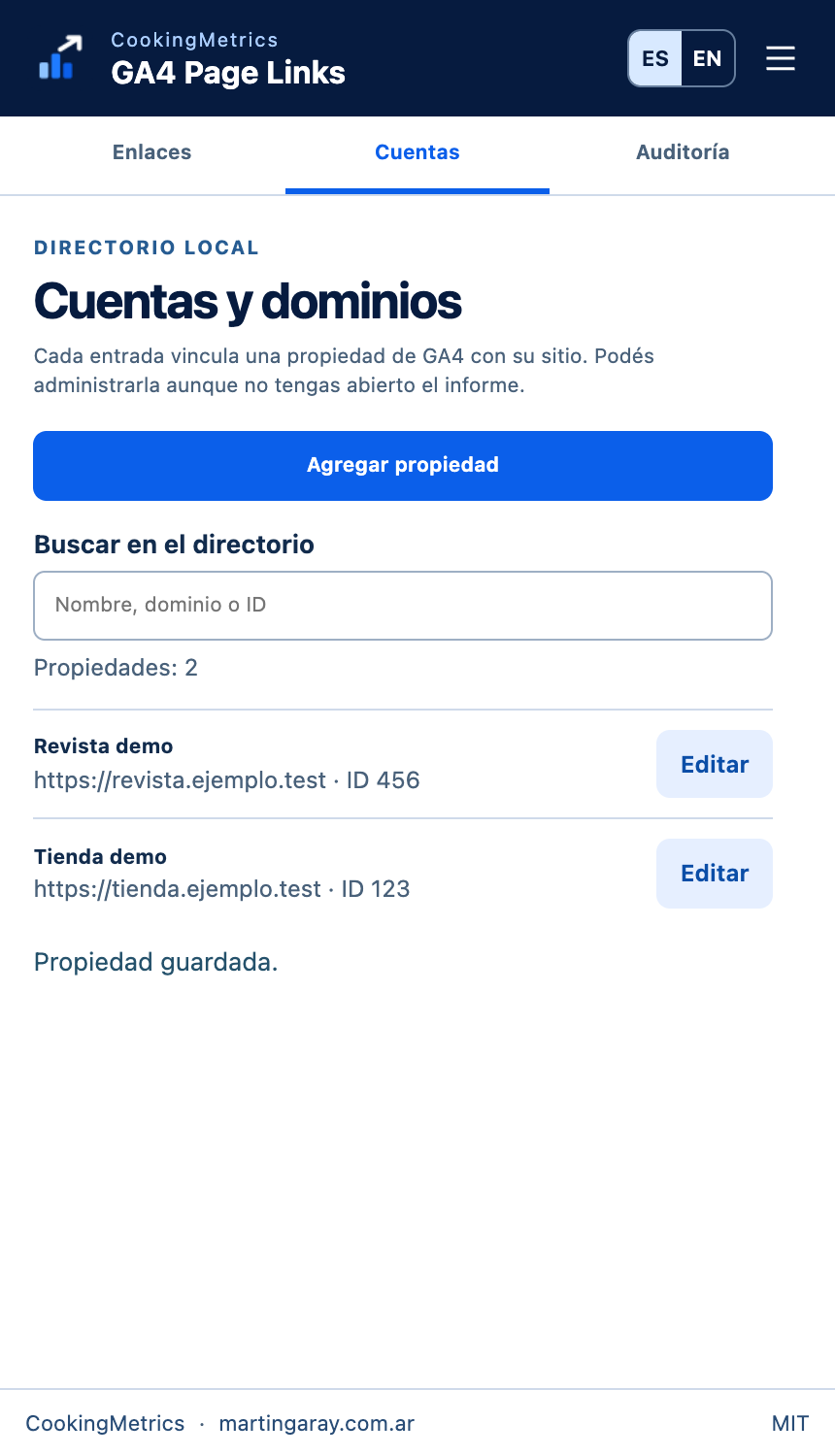
Dos clientes, dos propiedades. En Cuentas, cada entrada corresponde al ID numérico de una propiedad, no al ID de medición que empieza por G-. En el directorio de ejemplo, la tienda es la propiedad 123 y la revista, la 456. Para preparar otra entrada sin abrir el informe, use Agregar propiedad: el nombre es opcional y sirve para encontrarla después. Esta operación solo cambia el directorio local.
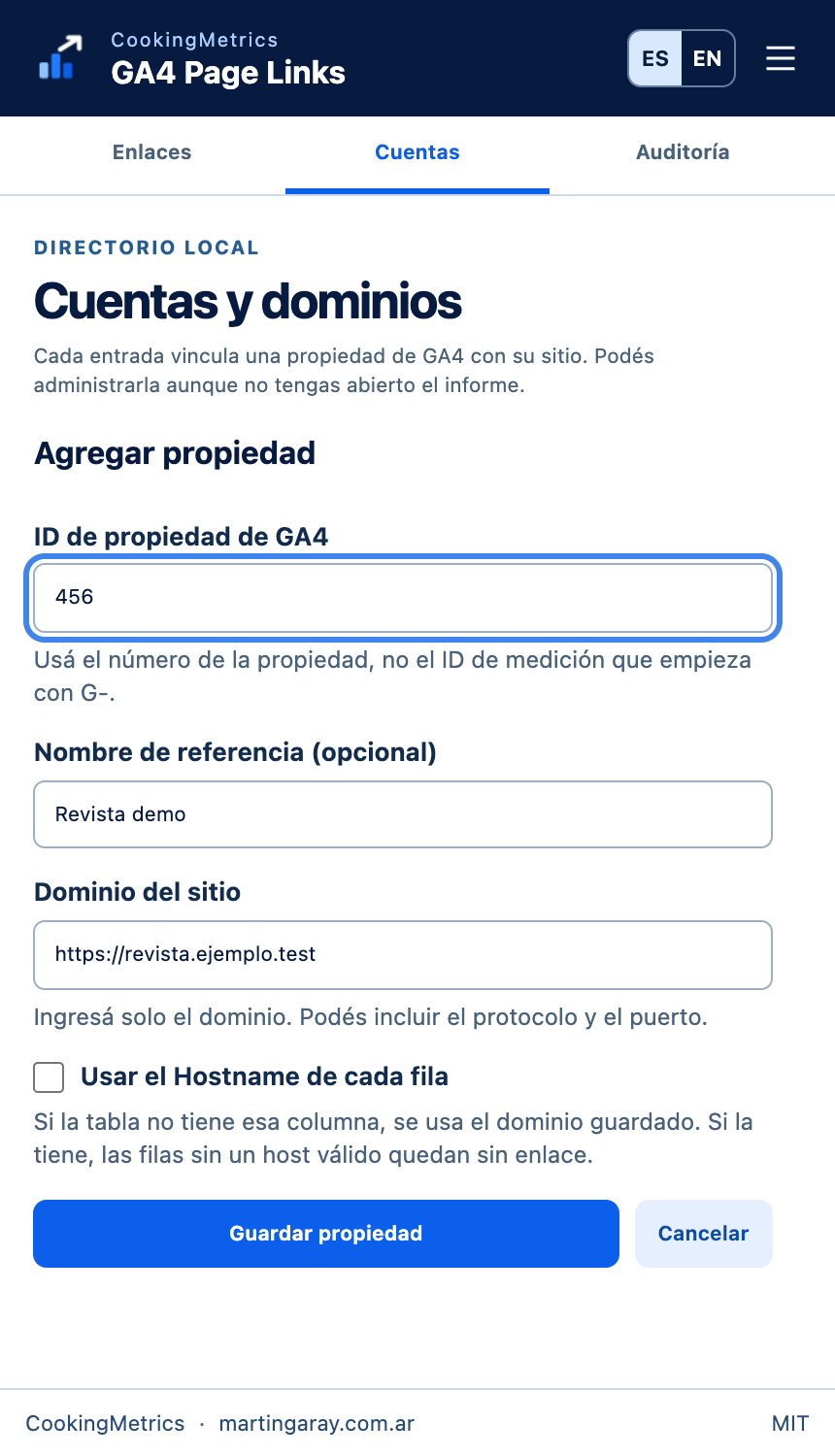
Una propiedad, dos sitios. Imagine que la tienda y la revista comparten propiedad y que ambas tienen una página /ofertas. Un dominio fijo enviaría las dos filas a la misma dirección. Añada Nombre de host (Hostname) como dimensión secundaria en la misma tabla y active Usar el Hostname de cada fila. Así, una fila de la revista con la ruta /guias/termos se puede abrir en revista.ejemplo.test aunque el dominio guardado sea el de la tienda.
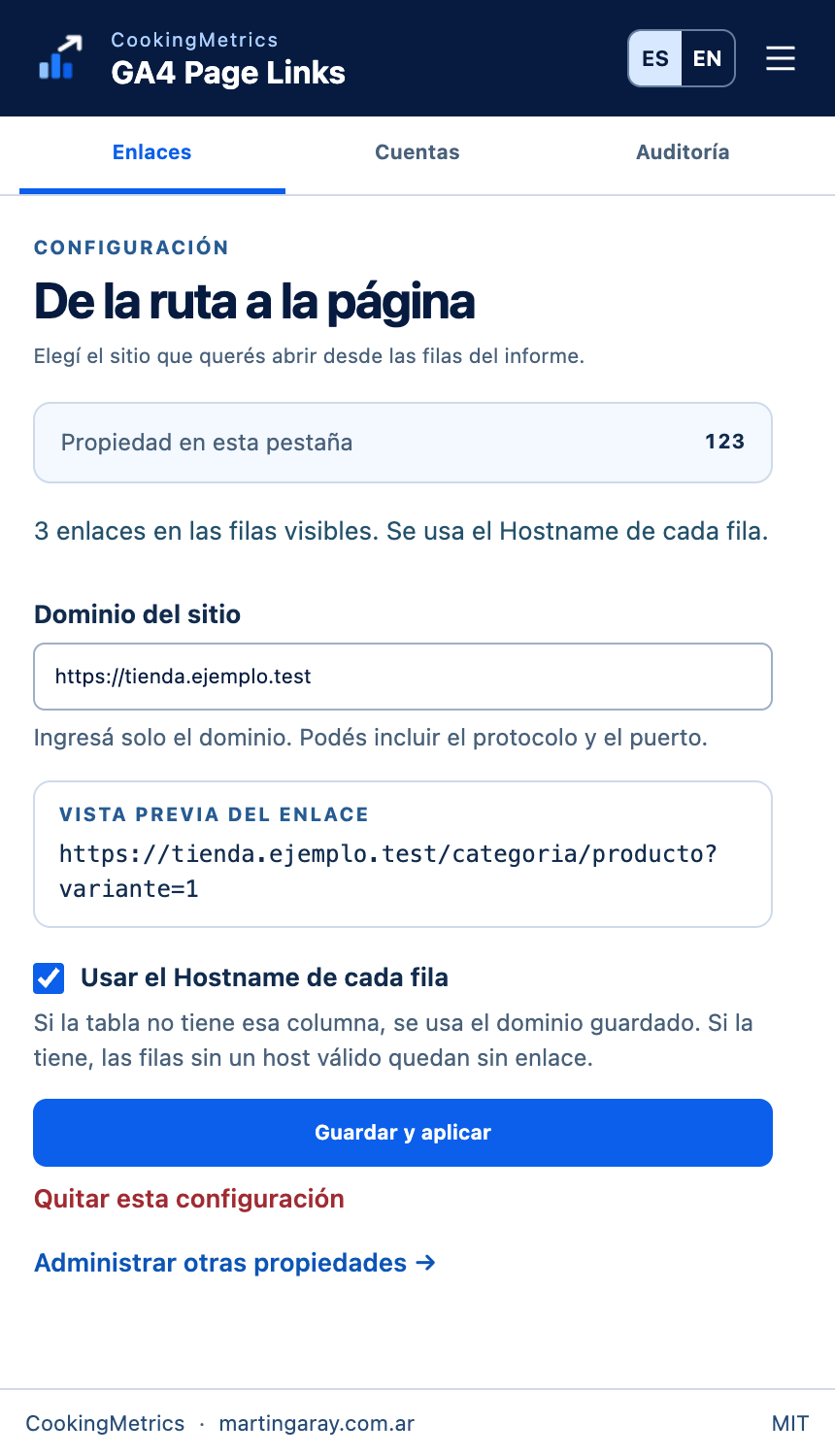
Hay una diferencia que conviene probar: si la columna no está, se usa el dominio guardado. Si está, pero una fila tiene un host vacío o inválido, esa fila queda sin flecha. En una propiedad con varios sitios, que el enlace abra una página no basta: el dominio debe coincidir con el de esa fila. La guía de la versión 0.2.0 documenta ambos comportamientos.
Contenido exclusivo
Para lectores con cuenta
Una matriz de propiedades y dominios
Organice un ejemplo de dos sitios y compare dominio fijo con Hostname por fila antes de abrir enlaces.
Ingrese para acceder a esta sección →Trabajamos para ofrecer contenidos de la mejor calidad; por eso algunas de estas explicaciones no son públicas.
Tu cuenta no tiene acceso a esta sección. Pedir una demo
Qué se comprobó y hasta dónde llega la prueba
La validación de la versión 0.2.0 se hizo en Chrome para macOS, con dominios e informes simulados. En la demostración, tres rutas recibieron flecha y (not set) quedó sin enlace. Se abrió la ficha de la botella en otra pestaña y se conservó ?color=azul. Sigue pendiente comprobar el comportamiento en los informes reales con sesión iniciada; también queda sin verificar en Windows y Linux.
Para probarla en un equipo, empiece por una fila cuyo destino conozca. Si el catálogo distingue colores y la fila solo muestra /p/8472, la extensión no puede reconstruir el color a partir del ID. Si la consulta se refiere a cómo se agrupan esas variantes en un catálogo, la guía de atributos de Merchant Center explica esa parte del problema.
Contenido exclusivo
Para lectores con cuenta
Un acta para probar un informe real
Complete una pauta de validación con versión, destino esperado y resultado, conservando los casos todavía no probados.
Ingrese para acceder a esta sección →Trabajamos para ofrecer contenidos de la mejor calidad; por eso algunas de estas explicaciones no son públicas.
Tu cuenta no tiene acceso a esta sección. Pedir una demo
Preguntas frecuentes
¿Por qué una fila no tiene flecha?
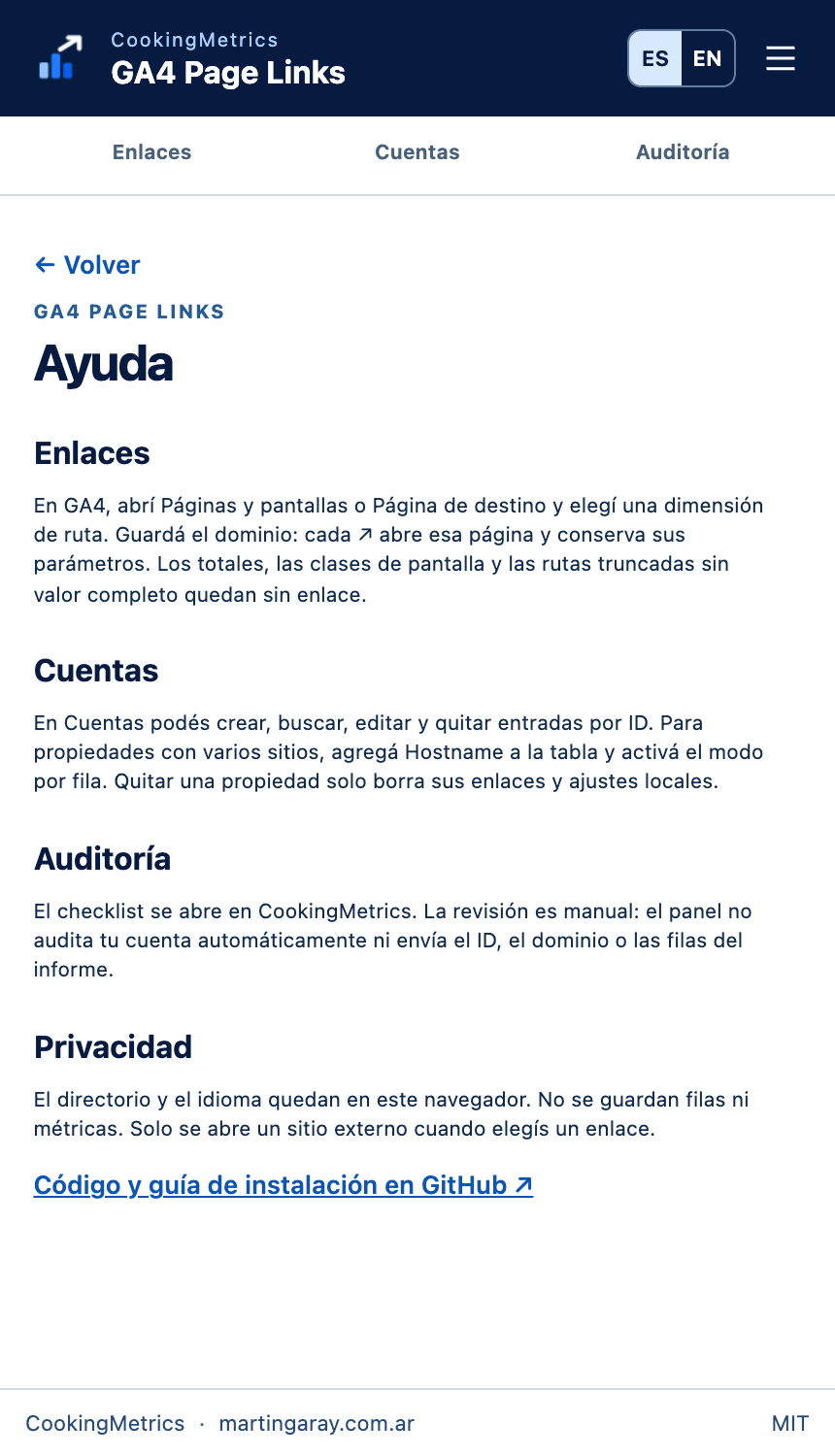
Revise el panel de ayuda y la dimensión que usa la tabla. La versión 0.2.0 reconoce nombres de dimensiones en español e inglés y necesita una ruta completa que empiece por /. Un título de página, una clase de pantalla, un total, (not set) o una ruta truncada sin valor completo no ofrecen una dirección utilizable. Si la dimensión es compatible, compruebe que guardó el dominio para la propiedad abierta y recargue el informe.
¿Qué significa que el enlace abra otra página o devuelva un 404?
Compare primero el dominio y la ruta de la fila con la dirección que se intentó abrir. Si eran correctos, revise el destino actual: el sitio puede redirigir a otra ficha o haber retirado el producto. La extensión no comprueba la disponibilidad de la página ni explica un cambio en las ventas. Si necesita saber si un rastreador puede acceder a la ficha, hace falta otra comprobación; vea la prueba de acceso para bots.
¿Qué guarda la extensión y qué hace la pestaña Auditoría?
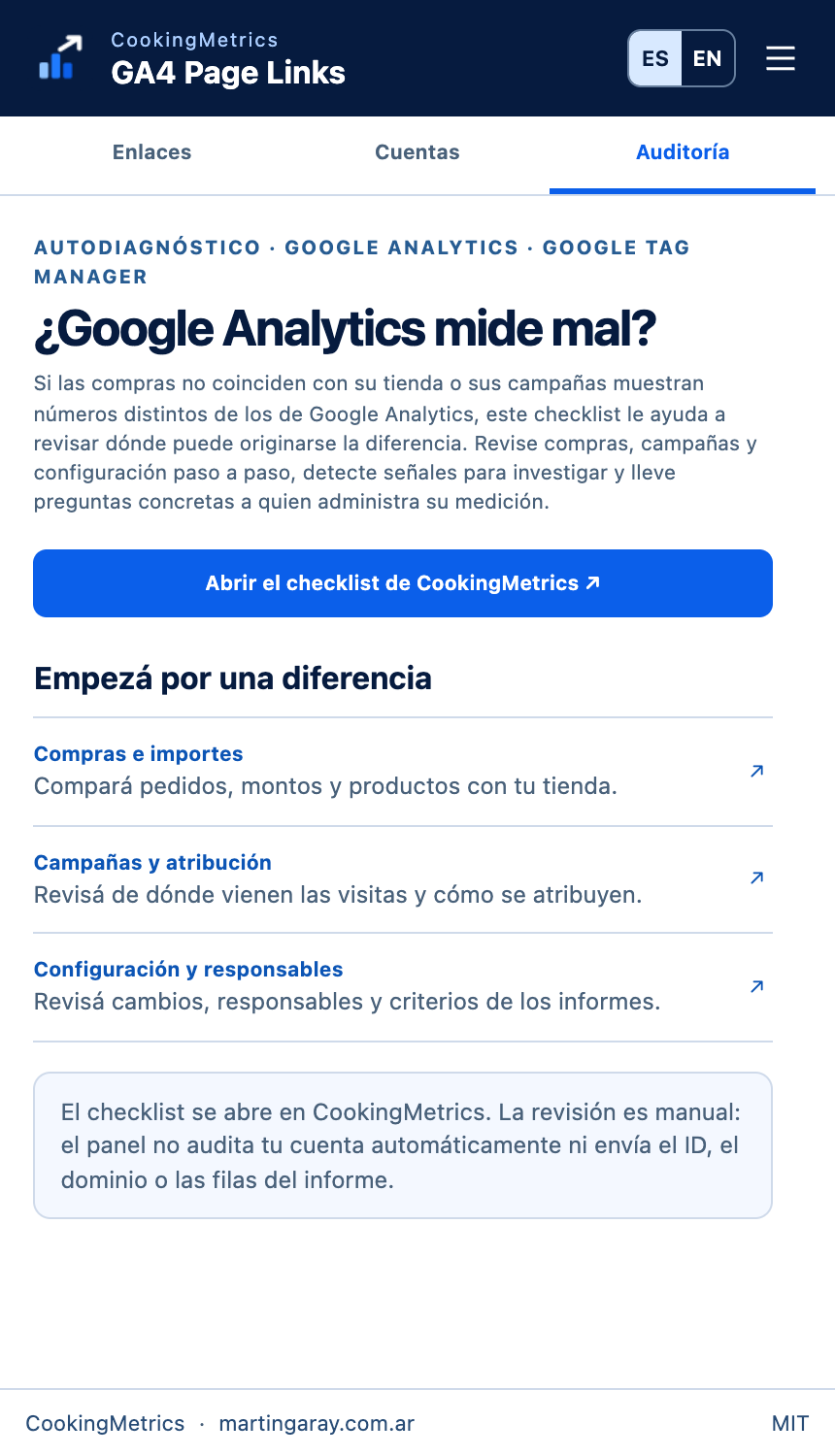
El directorio de propiedades y el idioma se guardan en el navegador; la extensión no almacena las filas ni las métricas. La pestaña Auditoría abre, por elección de la persona que la usa, el autodiagnóstico de CookingMetrics. Es una revisión manual: el panel no envía al checklist el ID de la propiedad, el dominio configurado ni los datos de la fila. Si encuentra una dimensión que debería funcionar, puede informarla en GitHub con su nombre, el idioma y una ruta ficticia.